Tag: Apple

5 Cara Mengatasi Layar iPhone Berbayang Hitam Sebelum Pergi ke Gerai Servis

JAKARTA – Mengalami kendala layar iPhone yang tampak berbayang hitam? Sebaiknya terapkan lima langkah penanganan ini sebelum terburu-buru mendatangi gerai servis. Permukaan visual yang mendadak berubah gelap gulita serta enggan merespons sentuhan jari tentu memicu kecemasan, terlebih saat perangkat tengah diperlukan guna menyelesaikan pekerjaan harian, berkomunikasi, maupun mengakses berkas penting. Masalah ini berpotensi menimpa seluruh kalangan pengguna dan sering kali muncul tanpa gejala awal.

Lalu, apa saja tindakan mandiri yang patut dipraktikkan sebelum membawa gawai ke gerai teknisi? Berikut rangkuman lima tata cara efektif dalam menangani tampilan visual iPhone yang berbayang gelap gulita, sebagaimana dihimpun tim redaksi Okezone pada Rabu (4/11/2026):

1. Cek Menyeluruh Fisik Panel Layar serta Aksesori Tambahan

Sebelum melangkah ke tahapan berikutnya, luangkan waktu untuk memeriksa kondisi panel kaca beserta aksesori yang menempel di tubuh iPhone. Sedikitnya terdapat tiga aspek penting yang wajib dicermati.

Pertama, amati permukaan panel depan gawai. Pastikan kaca bebas dari keretakan, lapisan terkelupas, ataupun kerusakan fisik lainnya. Kedua, cermati penggunaan lapisan tempered glass pelindung maupun stiker dekorasi. Antigores yang tidak presisi atau stiker tebal dapat menghalangi kepekaan sensor sentuhan sehingga gagal membaca ketukan jari. Ketiga, tinjau wadah pelindung atau casing. Material tertentu kerap memerangkap panas berlebih hingga mengakibatkan gawai mengalami overheating ekstrem.

Jika menjumpai kejanggalan dari peranti pelindung tersebut, segera lepaskan aksesori itu dari badan ponsel, lalu uji responsivitas ketukan layar sekali lagi.

2. Terapkan Prosedur Muat Ulang Paksa (Force Restart)

Restart paksa memiliki mekanisme kerja yang berbeda dari mematikan daya secara standar, serta berguna saat sistem antarmuka iPhone macet total. Seringnya, metode darurat ini sudah cukup ampuh mengatasi kendala visual gelap yang dipicu bug perangkat lunak ringan. Menukil informasi dari situs web teknologi iMore, berikut instruksi pelaksanaan restart paksa pada gawai iPhone disesuaikan menurut tipenya masing-masing.

Pencet dan lepaskan setiap kombinasi tombol fisik dengan tempo sigap mengikuti urutan penekanan yang tepat. Sangat dianjurkan tidak menahan tombol terlalu lama agar tidak mengulangi tahapan dari awal. Penerapan trik ini terkadang membutuhkan beberapa kali pengulangan proses hingga ponsel berhasil menyala normal.

3. Periksa dan Ganti Kabel Data Beserta Batok Pengisi Daya

Kala tahapan force restart belum membuahkan hasil, jangan terburu-buru menyimpulkan bahwa mesin iPhone menderita kerusakan fatal. Terdapat kemungkinan kabel penghubung atau kepala adaptor charger yang kerap dipakai harian sebenarnya sudah rusak, atau daya tampung baterai iPhone benar-benar terkuras habis. Cobalah memanfaatkan kabel serta adaptor alternatif yang berfungsi prima, lantas cas gawai selama kurang lebih 60 menit. Seusai jeda tersebut, cek apakah panel display ponsel sudah mampu menampilkan gambar.

4. Jalankan Pembaruan Sistem iOS Manual Lewat Komputer

Mengutip publikasi dari SlashGear, manakala panel visual tetap mati setelah diisi daya satu jam, cobalah membarui iOS secara manual memakai bantuan komputer desktop maupun laptop. Prosedur ini sanggup membenahi error sistem operasi tanpa melenyapkan arsip data privat milik pengguna.

Sambungkan iPhone ke komputer Mac dengan kabel data, buka Finder, lalu pilih ikon iPhone di panel samping (sidebar). Pada tab General, klik Check for Update. Apabila pembaruan terdeteksi, tombol berganti menjadi Update. Lanjutkan prosesnya dengan menuruti petunjuk di monitor dan ketikkan passcode bila sistem memintanya.

Bagi pengguna Windows, Anda bisa menggunakan platform iTunes. Jalur ini berjalan lebih mudah seandainya iPhone sudah pernah ditautkan ke komputer tersebut, lantaran ponsel yang baru pertama tercolok wajib mengonfirmasi ketukan Trust pada layar. Pembaruan ini murni hanya menyelesaikan gangguan piranti lunak, bukan kerusakan mekanis modul layar fisik.

5. Kembalikan Format iPhone ke Setelan Pabrik Memakai Recovery Mode

Recovery Mode merupakan mekanisme perbaikan bawaan Apple guna menyetel ulang sistem iPhone ke kondisi awal pabrik sekaligus memasang iOS versi teranyar. Prosedur ini direkomendasikan saat seluruh kontrol perangkat mogok beroperasi.

Hubungkan iPhone ke komputer, lalu operasikan aplikasi Perangkat Apple atau jalankan Finder. Tekan lalu segera lepas tombol volume atas, dilanjutkan menekan serta melepas tombol volume bawah. Terakhir, tekan dan tahan tombol daya pengunci (power) konsisten hingga visual grafik Recovery Mode tampak di layar.

Monitor komputer akan memunculkan jendela pemberitahuan status recovery mode darurat, selanjutnya pilih Perbarui atau Pulihkan. Memilih opsi Pulihkan bakal menghapus permanen semua data yang tersimpan di dalam memori penyimpanan gawai.

Jika setelah satu jam layar ponsel tetap gelap, segera hubungi layanan Apple Support untuk bantuan diagnostik lanjutan. Masalah layar gelap dapat dipicu faktor fisik internal (hardware). Dalam kondisi ini, bawalah iPhone ke Apple Authorised Service Provider resmi ataupun gerai teknisi tepercaya guna penanganan tuntas.

(Rahman Asmardika)
Apple Bakal Pindai Foto dan Berkas Publik di iCloud untuk Cegah Konten Berbahaya

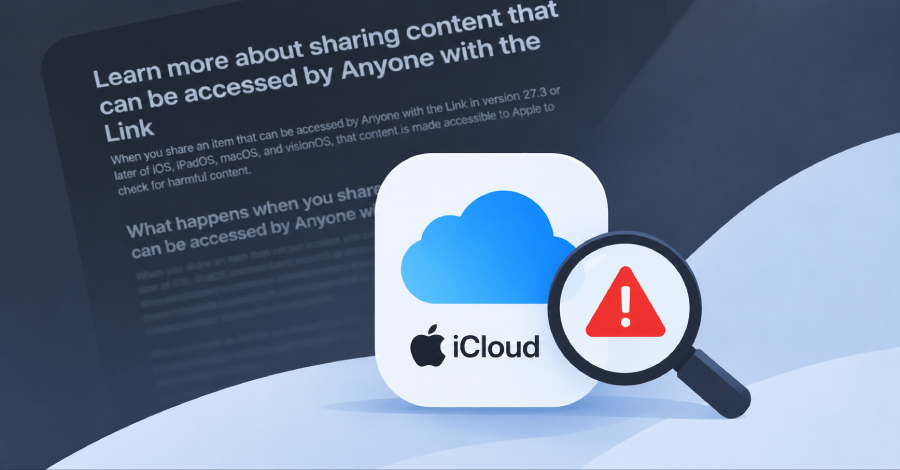
Apple mengumumkan rencananya untuk mulai memindai tautan publik di iCloud demi mendeteksi materi berbahaya, mulai pembaruan iOS 27.3, iPadOS 27.3, macOS 27.3, dan visionOS 27.3.

Kebijakan baru ini secara khusus berlaku saat pengguna membagikan muatan iCloud, semisal foto pada Foto iCloud atau dokumen di iCloud Drive, memakai tautan dengan akses terbuka untuk "Siapa pun yang memiliki tautan".

Ketika opsi tersebut diaktifkan, data dapat diakses oleh siapa saja yang memegang tautan itu, termasuk pihak Apple, jelas produsen iPhone tersebut.

"Mulai versi 27.3 atau yang lebih baru pada iOS, iPadOS, macOS, dan visionOS, item yang dibagikan melalui Siapa pun yang Memiliki Tautan akan diperiksa oleh Apple untuk mendeteksi konten berbahaya," tulis perusahaan dalam dokumen bantuan yang dirilis hari Selasa.

Apple menegaskan pula bahwa pembagian berkas dengan akses publik tersebut mematikan fitur enkripsi ujung-ke-ujung (E2EE). Ini tetap berlaku meskipun pemilik maupun penerima telah mengaktifkan Perlindungan Data Lanjutan, yakni setelan opsional untuk mengamankan Cadangan iCloud, Foto, serta Catatan lewat E2EE.

Meski begitu, belum diketahui alasan di balik penerapan aturan ini, batasan pasti mengenai apa yang Apple kategorikan sebagai "konten berbahaya", atau apakah peninjauan bakal mencakup tautan lama maupun tautan baru sebelum rilis resmi pembaruan 27.3 pada akhir Desember mendatang.

Raksasa teknologi ini memperingatkan bahwa materi berbahaya yang diunggah pengguna dapat dihapus atau disingkirkan sewaktu-waktu.

"Apple juga dapat mengambil tindakan terhadap Akun Apple Anda, termasuk memblokir atau menonaktifkan Akun Apple Anda, mencegah pembuatan Akun Apple baru dengan alamat email atau nomor telepon terkait, atau jika diperlukan, melibatkan aparat penegak hukum," ungkapnya.

Cara Melegakan Memori Penyimpanan iPhone untuk Memasang Game Baru

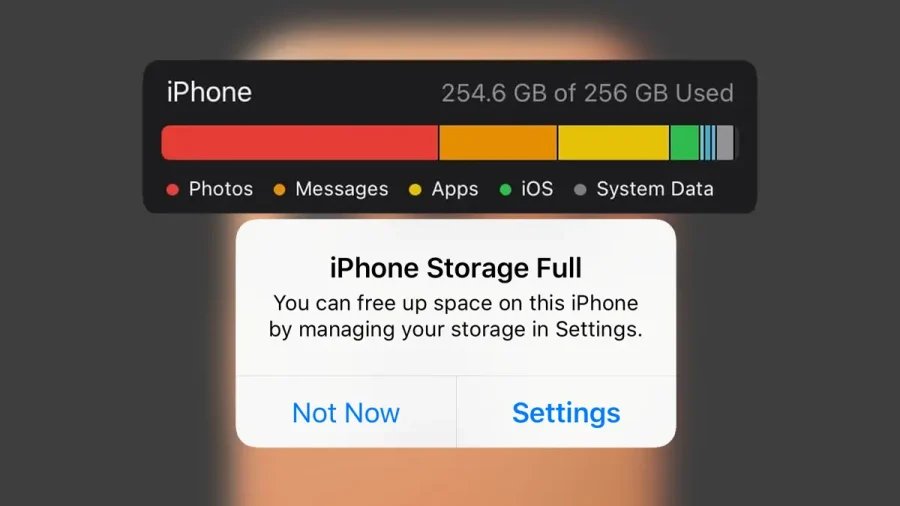
Kerap kali saat ingin memasang game baru, muncul notifikasi bahwa ruang penyimpanan iPhone sudah habis. Masalah ini sering terjadi pada game berukuran besar yang membutuhkan kuota memori jauh melebihi keterangan unduhan di toko aplikasi. Keadaan tersebut mengharuskan pengguna memilah data lama yang menumpuk.

Sebelum menghapus berkas, pengguna perlu menyortir data penting seperti foto berharga atau progres game lama. Ikuti langkah berikut guna membebaskan ruang penyimpanan iPhone tanpa kehilangan data esensial.

Cara Memeriksa Kapasitas Penyimpanan iPhone

Langkah awal adalah memeriksa status kapasitas memori iPhone untuk mengetahui ruang yang tersisa dan melihat kategori data mana yang menyita kapasitas paling banyak. Pengguna dapat membuka menu Pengaturan > Umum > Penyimpanan iPhone untuk meninjau rincian penggunaan memori secara menyeluruh.

Bandingkan sisa kapasitas kosong dengan kebutuhan ruang game yang hendak dipasang, termasuk kebutuhan data pembaruan berkala. Mulailah fokus pada data berukuran masif seperti game berat atau album foto.

Layanan awan iCloud tidak menambah memori fisik perangkat secara langsung, melainkan membantu efisiensi ruang simpan dengan mengalihkan data foto ke penyimpanan awan. Hindari langsung menghapus galeri jika kuota iCloud masih memadai.

Langkah Membersihkan Memori iPhone untuk Game Baru

Berikut strategi membersihkan ruang penyimpanan iPhone yang dapat langsung dipraktikkan:

1. Menghapus Foto Duplikat dan Gambar yang Tidak Dibutuhkan

Tangkapan layar usang atau rangkaian foto serupa kerap memenuhi memori internal. Buka aplikasi Foto > geser ke menu Utilitas > pilih opsi Duplikat untuk meninjau dan menggabungkan foto serupa yang dideteksi oleh sistem iOS.

Untuk foto yang mirip namun tidak identik, aplikasi seperti Clever Cleaner dapat mengelompokkan dan mendeteksi foto dengan ukuran terbesar. Periksa kembali sebelum menghapus agar gambar penting tidak terhapus secara keliru.

Foto yang dihapus akan tersimpan di album Baru Dihapus selama 30 hari. Kosongkan album ini agar ruang memori fisik langsung berkurang. Jika fitur Foto iCloud aktif, penghapusan ini akan berlaku di semua perangkat yang terhubung.

2. Mengompresi Ukuran Video Berkapasitas Besar

Rekaman gameplay dan video berkualitas 4K menghabiskan banyak kuota memori. Daripada menghapus seluruhnya, pengguna dapat memperkecil ukuran video langsung di iPhone.

Pengguna dapat menggunakan aplikasi kompresi pihak ketiga atau layanan pemadat video tepercaya. Alternatif lainnya adalah menggunakan aplikasi Pintasan (Shortcuts) bawaan dengan alur kerja Encode Media ke resolusi lebih rendah, lalu menyimpannya kembali ke album foto.

Putar hasil kompresi sebelum menghapus video asli guna memastikan kualitas visual tetap terjaga. Simpan cadangan berkas penting di tempat lain karena proses kompresi menurunkan ketajaman gambar.

3. Membersihkan Sumber Daya Game dan Cache Aplikasi

Beberapa game modern menyediakan fitur penghapusan data lama atau paket audio yang sudah tidak terpakai. Contohnya pada Genshin Impact, pemain dapat membuka Menu Paimon > Pengaturan > Sumber Daya > Pengelolaan Sumber Daya Quest Lalu untuk menghapus berkas quest yang telah rampung.

Aplikasi pesan instan, media sosial, dan layanan streaming umumnya memiliki fitur Bersihkan Cache atau Pengelolaan Penyimpanan di dalam menu pengaturannya. Bersihkan file sementara melalui pengaturan tersebut tanpa perlu menghapus aplikasi utama.

4. Mengeluarkan atau Menghapus Aplikasi yang Jarang Digunakan

Buka Pengaturan > Umum > Penyimpanan iPhone, lalu pilih aplikasi yang jarang digunakan. Terdapat dua opsi yang tersedia:

● Keluarkan App: Menghapus file instalasi aplikasi namun tetap menyimpan dokumen dan datanya, sehingga data langsung terbaca saat aplikasi diunduh kembali.

● Hapus App: Menghapus aplikasi beserta seluruh data di dalamnya secara permanen, sehingga menghasilkan ruang kosong yang lebih banyak.

Jika data aplikasi sangat besar, opsi Keluarkan App kurang efektif membebaskan ruang. Sebelum memilih Hapus App, pastikan progres permainan sudah terhubung ke akun game atau dicadangkan agar data tersimpan aman.

5. Menghapus File Unduhan dan Konten Offline

Buka aplikasi File > tab Telusuri > pilih Di iPhone Saya, lalu cari dokumen atau video unduhan yang sudah tidak diperlukan. Tinjau juga film offline, unduhan podcast, daftar putar lagu, dan lampiran pesan melalui menu penyimpanan pada tiap aplikasi terkait.

Untuk data di iCloud Drive, gunakan tombol Hapus Unduhan guna menghapus salinan di iPhone tanpa menghapus file di penyimpanan awan. Menekan tombol Hapus biasa akan melenyapkan file dari iCloud Drive sepenuhnya.

Penyebab Ukuran Game Membengkak Melebihi Keterangan App Store

Ukuran unduhan awal di App Store tidak mencerminkan total memori akhir setelah aplikasi dipasang. Pengembang seringkali mewajibkan pengunduhan data lanjutan seperti peta permainan, tekstur grafis, dan paket audio sesudah aplikasi terpasang. Proses instalasi pembaruan juga memerlukan ruang memori sementara sebelum berkas diterapkan ke sistem.

Sebagai contoh, unduhan awal Genshin Impact terlihat relatif kecil di toko aplikasi. Namun saat aplikasi pertama kali dibuka, terdapat paket sumber daya dalam jumlah besar yang harus diunduh. Pengembang menyarankan ketersediaan ruang penyimpanan kosong setidaknya 60GB agar proses pemasangan dan pembaruan berjalan tanpa kendala.

Foto, video beresolusi tinggi, unduhan berkas, serta game lain menggunakan ruang penyimpanan internal yang sama. Ketika proses pengunduhan game terhenti mendadak, faktor utamanya adalah memori internal yang tidak mencukupi, selain kemungkinan kendala koneksi atau gangguan sistem di App Store.

Tips Mencegah Memori Penyimpanan iPhone Cepat Penuh

Agar ruang penyimpanan tetap memadai untuk pembaruan sistem dan game mendatang, terapkan tips berikut:

● Aktifkan format High Efficiency via Pengaturan > Kamera > Format, lalu pilih Efisiensi Tinggi (High Efficiency).

● Atur perekaman video harian pada resolusi 1080p di kecepatan 30fps melalui Pengaturan > Kamera > Rekam Video.

● Bagi pengguna dengan langganan iCloud, aktifkan fitur Optimalkan Penyimpanan melalui Pengaturan > [nama akun] > iCloud > Foto, lalu aktifkan sinkronisasi dan Optimalkan Penyimpanan iPhone. Foto beresolusi asli akan disimpan di awan, sedangkan iPhone hanya menyimpan salinan berukuran kecil.

● Periksa aplikasi dan unduhan konten offline secara berkala, serta sediakan sisa memori cadangan agar pemasangan game dan pembaruan sistem berjalan lancar.

Apple Rilis Pembaruan Keamanan CoreGraphics untuk Model iPhone dan iPad Lawas

Apple pada hari Senin secara resmi menggulirkan pembaruan sistem guna mengatasi celah keamanan tingkat tinggi yang telah dimanfaatkan dalam serangan siber nyata pada perangkat-perangkat generasi sebelumnya.

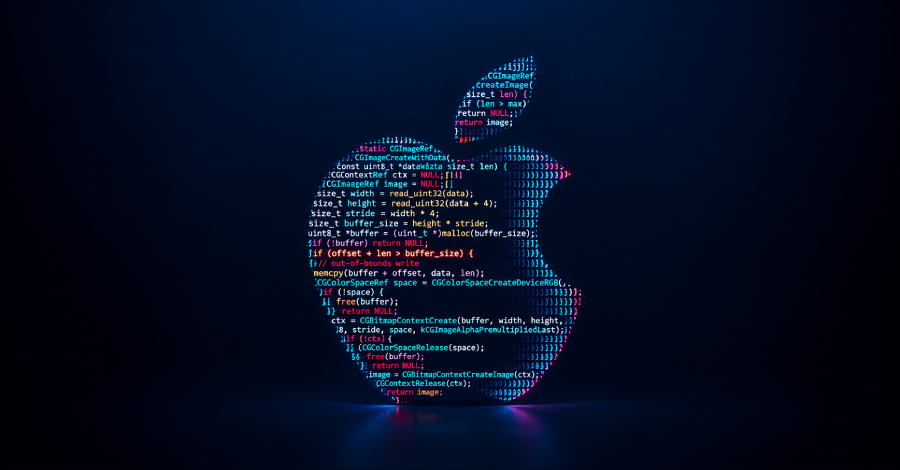
Kerentanan bersangkutan, yang terdaftar dengan kode CVE-2026-86950 serta memiliki skor CVSS 8.8, merupakan masalah penulisan di luar batas (out-of-bounds write) pada komponen CoreGraphics. Celah ini berpotensi memicu eksekusi kode arbitrer ketika sistem memproses suatu berkas berbahaya buatan peretas.

Perbaikan atas kerentanan tersebut sebelumnya telah diedarkan Apple bulan lalu pada platform iOS 26.7.1, iPadOS 26.7.1, macOS Tahoe 26.7.1, serta macOS Sequoia 15.8.1. Pihak vendor mengakui adanya kemungkinan eksploitasi dalam operasi peretasan canggih terhadap target individu tertentu yang menggunakan sistem sebelum iOS 27.

Kini cakupan pembaruan keselamatan diperluas menuju iOS 18.7.11 dan iPadOS 18.7.11. Pembaruan ini ditujukan bagi seri iPhone XS, iPhone XS Max, iPhone XR, iPad generasi ke-7, iPad Air generasi ke-4 dan versi lebih baru, iPad generasi ke-9 ke atas, serta iPad mini generasi ke-6 dan varian setelahnya.

"Apple mengetahui laporan bahwa masalah ini kemungkinan telah dimanfaatkan dalam serangan yang teramat canggih terhadap target individu tertentu pada perangkat dengan iOS sebelum versi iOS 27," jelas perusahaan teknologi raksasa itu.

Selain masalah utama tersebut, paket pembaruan iOS 18.7.11 serta iPadOS 18.7.11 ikut menuntaskan masalah logika pada sistem Audio (CVE-2026-65339) yang rawan membocorkan data privat pemakai melalui sebuah aplikasi. Pembaruan ini juga membenahi celah akses di CoreMedia (CVE-2026-86990) yang memungkinkan aplikasi jahat mengoperasikan kamera perangkat secara diam-diam tanpa persetujuan pengguna.

Peluncuran ini bertepatan dengan pengapalan iOS 27.2, iPadOS 27.2, macOS Golden Gate 27.2, tvOS 27.2, watchOS 27.2, visionOS 27.2, serta Safari 27.2 oleh Apple. Rangkaian pembaruan massal tersebut menambal ratusan bug keamanan, termasuk di AppleAVD, CoreAudio, ImageIO, kernel, Model I/O, Screen Sharing Server, Spotlight, StorageKit, hingga mesin WebKit.

Di antara sekian banyak kendala teknis tersebut, yang paling menonjol ialah kerentanan otorisasi pada fitur Apple Intelligence (CVE-2026-86987). Celah ini membuka peluang bagi pelaku jarak jauh menyusup ke data privat pengguna. Produsen iPhone tersebut menegaskan perbaikan telah diterapkan di lingkungan iOS maupun iPadOS lewat penguatan validasi hak akses.

Meskipun Apple tidak menyatakan adanya eksploitasi aktif di dunia maya terkait celah-celah tersebut, melakukan pembaruan gawai menuju sistem paling anyar tetap merupakan tindakan paling tepat demi mengamankan sistem secara maksimal.

Panduan Praktis dan Aman Mengaktifkan Hotspot iPhone untuk Berbagi Koneksi

JAKARTA – Panduan praktis serta aman menyalakan hotspot iPhone sangat krusial dipahami oleh para pemakai yang sering memerlukan jaringan internet sewaktu beraktivitas luar ruangan. Ketiadaan jaringan Wi-Fi stabil pada banyak tempat membuat sambungan data ponsel sering menjadi andalan utama. Melalui fasilitas hotspot pribadi, iPhone sanggup mendistribusikan kuota internetnya ke komputer jinjing, tablet, ataupun perangkat smartphone lainnya.

Lalu, bagaimana langkah praktis mengaktifkan hotspot pada perangkat iPhone?

1. Cara Mengaktifkan Hotspot Melalui Menu Pengaturan

Fitur hotspot iPhone memanfaatkan kuota seluler guna membentuk jaringan Wi-Fi sementara yang dapat diakses perangkat lain. Mengutip keterangan resmi situs Support Apple, sarana ini bisa dinyalakan langsung melalui menu Pengaturan lewat sejumlah tahapan sederhana berikut:

2. Cara Mengaktifkan Hotspot Menggunakan Sambungan Bluetooth

Koneksi internet iPhone juga dapat dibagikan melalui konektivitas Bluetooth. Berikut rangkaian langkah yang dapat kamu ikuti:

3. Cara Mengaktifkan Hotspot Melalui Kabel USB

Selain memanfaatkan Wi-Fi serta Bluetooth, pemancar hotspot iPhone turut dapat disambungkan memakai kabel USB. Berikut panduannya:

Berbekal ketiga opsi di atas, para pengguna bisa memilih jalur koneksi yang paling pas dengan perangkat serta kebutuhan. Seusai dipakai, segera matikan fitur hotspot agar kuota tidak terkuras sia-sia. Langkah ini memastikan pemanfaatan hotspot iPhone tetap optimal, aman, dan hemat penggunaan data.

(Rahman Asmardika)

Cara Membersihkan Cache dan Cookie di iPhone agar Kinerja Kembali Lancar

JAKARTA – Panduan praktis membersihkan tumpukan cache beserta cookie pada perangkat iPhone. Penurunan kecepatan operasional iPhone secara mendadak sering kali memicu kebingungan bagi para pemiliknya. Berbagai aplikasi kerap mendadak terhenti atau freeze, bahkan peringatan kapasitas memori internal hampir habis kerap muncul kendati pengguna sama sekali tidak menambah koleksi foto ataupun rekaman video baru di perangkat.

Biang keladi utama dari persoalan tersebut biasanya berasal dari timbunan cache, yaitu kumpulan berkas data temporer yang sengaja direkam oleh program aplikasi serta situs internet demi mempercepat durasi akses saat dibuka ulang. Akan tetapi, apabila tumpukan dokumen sementara ini diabaikan terus-menerus dalam rentang waktu yang lama, kapasitas ruang penyimpanan internal justru akan tersita habis dan secara nyata memperlambat kinerja sistem perangkat secara menyeluruh.

Pihak Apple memang tidak menyematkan tombol khusus pada sistem iPhone guna menyapu bersih semua timbunan cache aplikasi secara serentak. Pemilik gawai dituntut melakukan proses pembersihan ini secara mandiri serta bertahap pada tiap-tiap program.

Panduan Membersihkan Cache dan Cookie di iPhone

Berdasarkan informasi dari situs resmi Support Apple, pemilik gawai dapat membuang timbunan cache iPhone dengan membersihkan catatan riwayat penelusuran sekaligus berkas data situs melalui peramban Safari. Tindakan pembersihan ini nantinya memusnahkan rekam jejak situs web yang sempat diakses serta histori pencarian. Seluruh berkas cookie berikut izin akses yang sempat disetujui, semisal pembagian lokasi maupun pengiriman notifikasi web, otomatis akan turut dibersihkan.

Pembersihan rekam jejak pada Safari sama sekali tidak mengubah histori penjelajahan yang terekam mandiri oleh masing-masing situs web, atau catatan penelusuran pada peramban aplikasi pihak ketiga lainnya. Khusus bagi para pengguna yang telah mengaktifkan fitur profil di Safari, pembersihan riwayat peramban bisa dibatasi hanya pada profil tertentu saja atau dapat pula dihapus pada keseluruhan profil secara berbarengan.

Menghapus Berkas Cache Aplikasi Tambahan di iPhone

Mayoritas aplikasi eksternal di ekosistem iPhone, semacam TikTok maupun Instagram, memang tidak menghadirkan opsi khusus untuk membersihkan cache. Oleh karena itu, tindakan pembersihan mesti ditempuh lewat jalan alternatif, yakni dengan mencopot pemasangan aplikasi lalu mengunduh serta memasangnya kembali ke ponsel.

Teknik ini dinilai sangat manjur untuk menyingkirkan timbunan cache secara bersih menyeluruh, terutama bagi aplikasi yang ukuran memorinya kian membesar secara tidak wajar. Harap diingat, penerapan langkah ini tidak sebatas melenyapkan cache, melainkan turut menghapus data aplikasi secara permanen. Usai proses instalasi ulang rampung, pengguna diwajibkan melakukan autentikasi masuk (login) ulang ke akun masing-masing.

Membersihkan File Cache Memanfaatkan Fitur Offload App

Bagi pemilik gawai yang berniat menyingkirkan cache tanpa perlu mengorbankan file penting, sarana Offload App dapat dijadikan alternatif yang jauh lebih aman. Fitur bawaan ini bekerja melenyapkan cache beserta master aplikasi, sedangkan seluruh data pribadi pengguna tetap utuh tersimpan di perangkat. Alhasil, saat aplikasi diinstal kembali nantinya, semua data lama tetap dapat langsung digunakan.

Metode Menghapus File Cache Menggunakan Restart iPhone

Melakukan muat ulang (restart) perangkat iPhone mampu mendorong pembersihan tumpukan berkas data sementara pada memori operasional (RAM) setelah dipakai beraktivitas panjang. Prosedur ini sangat tepat dipraktikkan saat kondisi fisik ponsel mulai terasa panas atau sedang menjumpai kendala lag berskala ringan.

Langkah restart gawai tidak akan melenyapkan kumpulan cache yang melekat pada aplikasi maupun penjelajah web. Metode sederhana ini murni ditujukan sebagai jalan pintas untuk mengembalikan stabilitas performa mesin, bukan mekanisme pembersihan berkas sampah secara total.

Demikianlah beberapa kiat membersihkan tumpukan cache di iPhone guna memulihkan ponsel yang mulai lemot ataupun mengatasi kendala memori internal yang cepat penuh tanpa mengharuskan reset pabrik. Mekanisme penghapusan cache pada perangkat iPhone memang berlangsung secara tidak langsung lantaran platform iOS menerapkan proteksi ketat terkait manipulasi cache oleh pengguna.

(Rahman Asmardika)

Bocoran Apple: MacBook Layar Sentuh Siap Meluncur Akhir Oktober

JAKARTA – Raksasa teknologi Apple dikabarkan bakal mengadakan sepasang agenda peluncuran gawai baru secara terpisah sepanjang bulan Oktober ini. Sesi pembuka telah dipastikan berjalan tanggal 13 Oktober, sedangkan kabar mengenai perhelatan berikutnya masih amat terbatas.

Acara debut bertema “Welcome Home” pada 13 Oktober diperkirakan menjadi panggung untuk tiga peranti Internet of Things (IoT) hunian pintar bertenaga Siri AI. Rangkaian tersebut meliputi Home Hub atau HomePad, pelantang suara HomePod mini 2, beserta unit pembaruan Apple TV 4K.

Mengutip laporan GSM Arena, pengamat dari Bloomberg Mark Gurman memperkirakan bahwa perhelatan kedua berpeluang diselenggarakan pada 27 Oktober. Berdasarkan analisis Gurman, Apple bakal mengumumkan MacBook berlayar sentuh yang santer diberitakan, varian iPad mini dengan panel OLED, serta iMac dan MacBook Pro 14 inci yang dipersenjatai cip M6.

Sampai sekarang, rincian teknis seputar laptop layar sentuh buatan Apple itu masih sangat misterius, termasuk kepastian tanggal kehadirannya pada 27 Oktober. Kendati belum terdapat konfirmasi resmi, komputer jinjing anyar ini diprediksi dibanderol lebih mahal daripada jajaran MacBook reguler lainnya.

(Rahman Asmardika)

Powered by WordPress & Theme by Anders Norén