
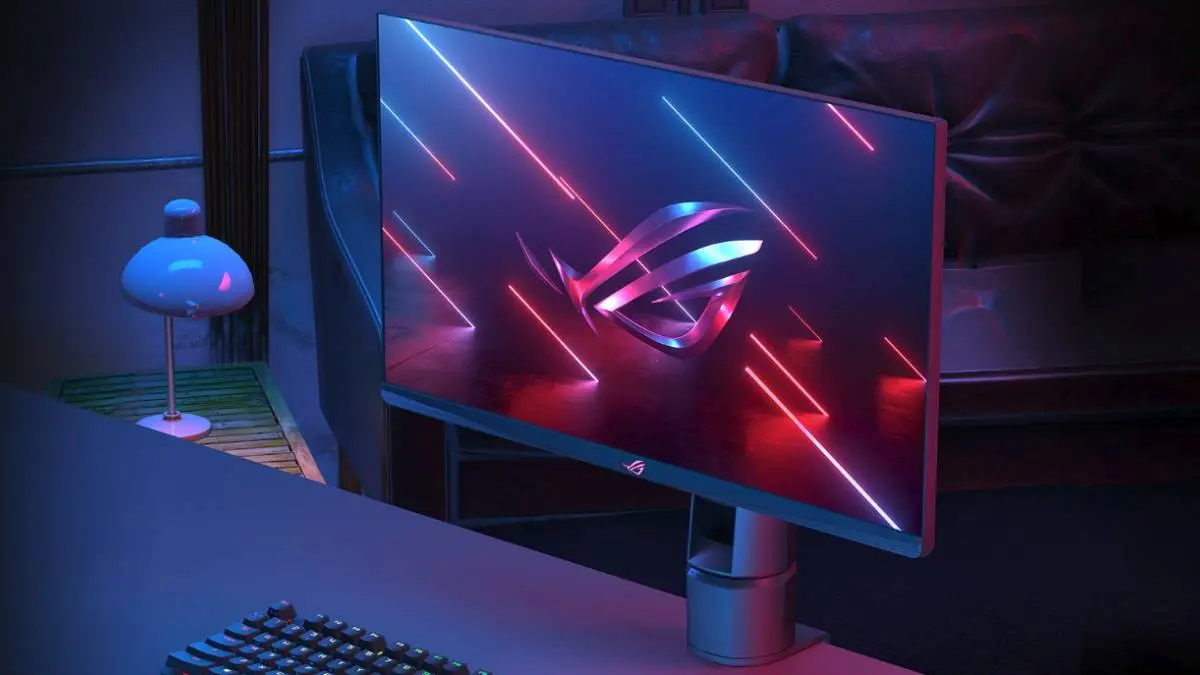
Membawa pulang monitor gaming idaman ke rumah tentu menghadirkan kegembiraan luar biasa bagi setiap penikmat game PC maupun konsol. Rasa antusias kerap mendorong kita untuk segera menaruhnya di meja kerja, menyambungkan kabel display ke kartu grafis, lalu buru-buru menyalakan aneka judul game kesayangan demi menikmati kualitas grafis yang jauh lebih tajam serta mulus ketimbang perangkat lawas.
Akan tetapi, perasaan gembira setelah unboxing perangkat anyar sering kali membuat para pengguna terlena dan langsung mengira peranti visual tersebut otomatis beroperasi pada titik performa puncaknya. Kenyataan di lapangan membuktikan bahwa hampir seluruh pabrikan display menyetel produk rakitan mereka memakai konfigurasi pabrikan yang cenderung aman, yang sayangnya justru menghambat potensi tenaga sesungguhnya dari panel yang sudah ditebus dengan biaya besar.
Pengaturan Monitor Gaming yang Wajib Kamu Cek Segera
Biar investasi yang sudah kamu keluarkan tidak sia-sia dan seluruh teknologi mutakhir yang tercetak pada kardus kemasan bekerja optimal, kali ini kita akan mengulas lima konfigurasi layar monitor game yang paling kerap dilewatkan para pemakai baru brott.
1. Mengubah Refresh Rate
Kondisi ini tergolong kelalaian paling mendasar yang hingga kini masih kerap menimpa para gamer saat baru berpindah dari display standar 60Hz ke tingkat 144Hz maupun 240Hz. Tanpa diutak-atik, sistem operasi Windows biasanya akan tetap mengunci keluaran visual pada patokan 60Hz walau kabel data mutakhir jenis HDMI atau DisplayPort telah tertancap pas pada soket GPU.
Guna menuntaskan persoalan ini, kamu perlu segera mengakses menu Pengaturan Layar atau Display Settings di Windows, mengeklik opsi Advanced Display, lalu menyetel frekuensi refresh rate ke nilai puncak yang mampu dicapai monitor kamu. Apabila langkah krusial yang mudah ini terabaikan, kamu sejatinya masih terpaku pada pengalaman visual kaku era monitor lama kendati sudah mengorbankan dana hingga jutaan rupiah.
2. Mengaktifkan Fitur G-Sync atau FreeSync
Kehadiran sistem Variable Refresh Rate semacam NVIDIA G-Sync maupun AMD FreeSync memegang peranan sangat vital dalam membasmi kendala screen tearing yang memecah tampilan grafis saat angka frame rate naik turun. Kendalanya, kemampuan sinkronisasi hardware ini kerap kali belum berada dalam status aktif, entah pada sistem On-Screen Display bawaan unit layar atau pada pusat kendali driver pengolah grafis di PC kamu.
Langkah awalnya adalah dengan menekan tombol navigasi pada bodi layar untuk membuka menu lalu menghidupkan opsi Adaptive Sync atau FreeSync. Begitu setelan internal aktif, segera buka peranti lunak NVIDIA Control Panel atau aplikasi AMD Software untuk memastikan kotak aktivasi sinkronisasi display telah diberi tanda centang agar sapuan sudut pandang kamera game berjalan sangat mulus bebas gangguan visual.
3. Mengatur Tingkat Overdrive atau Response Time
Pabrikan perangkat masa kini sangat getol mengampanyekan catatan response time ekstra kilat sampai 1ms GtG sebagai materi pemasaran utama mereka. Namun dalam kenyataan praktisnya, konfigurasi overdrive bawaan saat monitor pertama kali dioperasikan lazimnya berada di tingkat standar atau malah nonaktif demi menjaga kestabilan output visual secara umum.
Kamu bisa langsung memanggil menu pengaturan internal lewat tombol display, menelusuri sub-menu Response Time atau Overdrive, kemudian mendongkrak statusnya ke tingkatan Medium atau Fast. Meski demikian, penulis sangat menyarankan untuk menghindari pemilihan opsi paling ekstrem karena mode tersebut kerap kali memicu efek samping berupa inverse ghosting atau bayangan semu yang mengganggu saat objek bergerak gesit.
4. Mematikan Fitur Eco Mode atau Penghemat Daya
Cukup banyak lini produk monitor anyar yang secara standar mengaktifkan sistem reduksi energi alias Eco Mode demi memenuhi ketetapan regulasi penggunaan daya listrik di sejumlah wilayah dunia. Dampak buruk dari pengaktifan fungsi hemat listrik ini adalah pembatasan intensitas cahaya panel secara sepihak, alhasil sajian game tampak sangat redup, pucat, dan kehilangan tenaga di area ruangan yang terang.
Luangkan waktu sejenak untuk menyisir menu kelistrikan atau konfigurasi pencahayaan pada panel layar guna menonaktifkan Eco Mode beserta sistem sensor deteksi cahaya sekitar jika tersedia. Selepas mode pembatas tenaga ini disingkirkan, barulah kamu leluasa mengkalibrasi tingkat kontras serta brightness secara mandiri supaya setiap sudut tersembunyi pada arena game kompetitif terlihat sangat terang dan mudah dipantau.
5. Memilih Profil Warna Tepat dan Output Dynamic Range
Setelan profil warna standar dari jalur perakitan kerap membuat sajian visual tampak terlalu pudar atau malah kelewat menyilaukan mata sebab masih bersandar pada kalibrasi komputasi kantoran biasa. Di samping mengalihkan konfigurasi gambar ke opsi sRGB atau profil FPS di monitor, para pemilik kartu grafis NVIDIA pun harus meneliti setelan Output Dynamic Range di panel kendali GPU.
Secara default, kombinasi sistem operasi Windows dan peranti pengontrol kartu grafis kadang kala menaruh rentang kedalaman warna di status Limited yang mereduksi warna hitam pekat menjadi kelabu kusam. Sangat dianjurkan untuk lekas mengubahnya ke status Full agar kontras gradasi antara hitam dan putih tampil seimbang sempurna demi membuat sajian game AAA favorit kamu terlihat semakin memukau dan realistis.
Begitulah rangkuman mengenai lima konfigurasi utama yang patut langsung kamu periksa sesaat setelah unit monitor gaming idaman hadir melengkapi ruang bermain kamu. Mengacu pada kelima aspek di atas, setelan mana yang biasanya paling sering kamu lupakan saat memasang display anyar? Jangan ragu membagikan cerita dan pengalaman kamu di kolom komentar ya brott!
Simak juga ulasan menarik Gamebrott lainnya seputar Berita Games atau deretan artikel informatif lain persembahan dari Andi. Untuk informasi lebih lanjut serta keperluan lainnya, kamu bisa menghubungi kami melalui [email protected].