

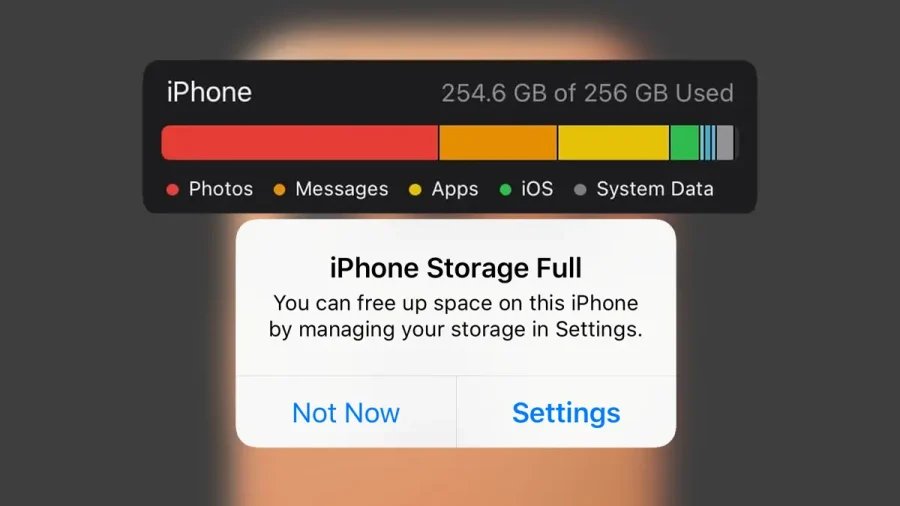
Kerap kali saat ingin memasang game baru, muncul notifikasi bahwa ruang penyimpanan iPhone sudah habis. Masalah ini sering terjadi pada game berukuran besar yang membutuhkan kuota memori jauh melebihi keterangan unduhan di toko aplikasi. Keadaan tersebut mengharuskan pengguna memilah data lama yang menumpuk.
Sebelum menghapus berkas, pengguna perlu menyortir data penting seperti foto berharga atau progres game lama. Ikuti langkah berikut guna membebaskan ruang penyimpanan iPhone tanpa kehilangan data esensial.
Cara Memeriksa Kapasitas Penyimpanan iPhone
Langkah awal adalah memeriksa status kapasitas memori iPhone untuk mengetahui ruang yang tersisa dan melihat kategori data mana yang menyita kapasitas paling banyak. Pengguna dapat membuka menu Pengaturan > Umum > Penyimpanan iPhone untuk meninjau rincian penggunaan memori secara menyeluruh.
Bandingkan sisa kapasitas kosong dengan kebutuhan ruang game yang hendak dipasang, termasuk kebutuhan data pembaruan berkala. Mulailah fokus pada data berukuran masif seperti game berat atau album foto.
Layanan awan iCloud tidak menambah memori fisik perangkat secara langsung, melainkan membantu efisiensi ruang simpan dengan mengalihkan data foto ke penyimpanan awan. Hindari langsung menghapus galeri jika kuota iCloud masih memadai.
Langkah Membersihkan Memori iPhone untuk Game Baru
Berikut strategi membersihkan ruang penyimpanan iPhone yang dapat langsung dipraktikkan:
1. Menghapus Foto Duplikat dan Gambar yang Tidak Dibutuhkan
Tangkapan layar usang atau rangkaian foto serupa kerap memenuhi memori internal. Buka aplikasi Foto > geser ke menu Utilitas > pilih opsi Duplikat untuk meninjau dan menggabungkan foto serupa yang dideteksi oleh sistem iOS.
Untuk foto yang mirip namun tidak identik, aplikasi seperti Clever Cleaner dapat mengelompokkan dan mendeteksi foto dengan ukuran terbesar. Periksa kembali sebelum menghapus agar gambar penting tidak terhapus secara keliru.
Foto yang dihapus akan tersimpan di album Baru Dihapus selama 30 hari. Kosongkan album ini agar ruang memori fisik langsung berkurang. Jika fitur Foto iCloud aktif, penghapusan ini akan berlaku di semua perangkat yang terhubung.
2. Mengompresi Ukuran Video Berkapasitas Besar
Rekaman gameplay dan video berkualitas 4K menghabiskan banyak kuota memori. Daripada menghapus seluruhnya, pengguna dapat memperkecil ukuran video langsung di iPhone.
Pengguna dapat menggunakan aplikasi kompresi pihak ketiga atau layanan pemadat video tepercaya. Alternatif lainnya adalah menggunakan aplikasi Pintasan (Shortcuts) bawaan dengan alur kerja Encode Media ke resolusi lebih rendah, lalu menyimpannya kembali ke album foto.
Putar hasil kompresi sebelum menghapus video asli guna memastikan kualitas visual tetap terjaga. Simpan cadangan berkas penting di tempat lain karena proses kompresi menurunkan ketajaman gambar.
3. Membersihkan Sumber Daya Game dan Cache Aplikasi
Beberapa game modern menyediakan fitur penghapusan data lama atau paket audio yang sudah tidak terpakai. Contohnya pada Genshin Impact, pemain dapat membuka Menu Paimon > Pengaturan > Sumber Daya > Pengelolaan Sumber Daya Quest Lalu untuk menghapus berkas quest yang telah rampung.
Aplikasi pesan instan, media sosial, dan layanan streaming umumnya memiliki fitur Bersihkan Cache atau Pengelolaan Penyimpanan di dalam menu pengaturannya. Bersihkan file sementara melalui pengaturan tersebut tanpa perlu menghapus aplikasi utama.
4. Mengeluarkan atau Menghapus Aplikasi yang Jarang Digunakan
Buka Pengaturan > Umum > Penyimpanan iPhone, lalu pilih aplikasi yang jarang digunakan. Terdapat dua opsi yang tersedia:
● Keluarkan App: Menghapus file instalasi aplikasi namun tetap menyimpan dokumen dan datanya, sehingga data langsung terbaca saat aplikasi diunduh kembali.
● Hapus App: Menghapus aplikasi beserta seluruh data di dalamnya secara permanen, sehingga menghasilkan ruang kosong yang lebih banyak.
Jika data aplikasi sangat besar, opsi Keluarkan App kurang efektif membebaskan ruang. Sebelum memilih Hapus App, pastikan progres permainan sudah terhubung ke akun game atau dicadangkan agar data tersimpan aman.
5. Menghapus File Unduhan dan Konten Offline
Buka aplikasi File > tab Telusuri > pilih Di iPhone Saya, lalu cari dokumen atau video unduhan yang sudah tidak diperlukan. Tinjau juga film offline, unduhan podcast, daftar putar lagu, dan lampiran pesan melalui menu penyimpanan pada tiap aplikasi terkait.
Untuk data di iCloud Drive, gunakan tombol Hapus Unduhan guna menghapus salinan di iPhone tanpa menghapus file di penyimpanan awan. Menekan tombol Hapus biasa akan melenyapkan file dari iCloud Drive sepenuhnya.
Penyebab Ukuran Game Membengkak Melebihi Keterangan App Store
Ukuran unduhan awal di App Store tidak mencerminkan total memori akhir setelah aplikasi dipasang. Pengembang seringkali mewajibkan pengunduhan data lanjutan seperti peta permainan, tekstur grafis, dan paket audio sesudah aplikasi terpasang. Proses instalasi pembaruan juga memerlukan ruang memori sementara sebelum berkas diterapkan ke sistem.
Sebagai contoh, unduhan awal Genshin Impact terlihat relatif kecil di toko aplikasi. Namun saat aplikasi pertama kali dibuka, terdapat paket sumber daya dalam jumlah besar yang harus diunduh. Pengembang menyarankan ketersediaan ruang penyimpanan kosong setidaknya 60GB agar proses pemasangan dan pembaruan berjalan tanpa kendala.
Foto, video beresolusi tinggi, unduhan berkas, serta game lain menggunakan ruang penyimpanan internal yang sama. Ketika proses pengunduhan game terhenti mendadak, faktor utamanya adalah memori internal yang tidak mencukupi, selain kemungkinan kendala koneksi atau gangguan sistem di App Store.
Tips Mencegah Memori Penyimpanan iPhone Cepat Penuh
Agar ruang penyimpanan tetap memadai untuk pembaruan sistem dan game mendatang, terapkan tips berikut:
● Aktifkan format High Efficiency via Pengaturan > Kamera > Format, lalu pilih Efisiensi Tinggi (High Efficiency).
● Atur perekaman video harian pada resolusi 1080p di kecepatan 30fps melalui Pengaturan > Kamera > Rekam Video.
● Bagi pengguna dengan langganan iCloud, aktifkan fitur Optimalkan Penyimpanan melalui Pengaturan > [nama akun] > iCloud > Foto, lalu aktifkan sinkronisasi dan Optimalkan Penyimpanan iPhone. Foto beresolusi asli akan disimpan di awan, sedangkan iPhone hanya menyimpan salinan berukuran kecil.
● Periksa aplikasi dan unduhan konten offline secara berkala, serta sediakan sisa memori cadangan agar pemasangan game dan pembaruan sistem berjalan lancar.