Tag: Tips iPhone

Trik Praktis Melihat Kata Sandi WiFi yang Tersambung di Ponsel Android dan iPhone

JAKARTA – Metode praktis mengecek kata sandi Wi-Fi yang telah tersambung pada ponsel pintar sangat bermanfaat untuk dipelajari. Biasanya, sandi jaringan nirkabel cuma dimasukkan ketika perangkat pertama kali disambungkan. Sesudahnya, ponsel akan langsung terhubung secara otomatis, sehingga pemilik gawai umumnya tidak lagi menghafalkan susunan kodenya. Kesulitan baru muncul sewaktu gawai lain membutuhkan sambungan internet serupa. Kode pengaman yang sudah lama tak digunakan pastinya sukar dipanggil kembali. Padahal, solusi tercepat tersimpan di dalam perangkat yang tengah aktif tersebut.

Lalu, bagaimana trik mudah memeriksa kata sandi Wi-Fi yang tengah terhubung di gawai Anda? Mengutip informasi dari situs web Telkom University, mekanisme pengecekan sandi jaringan ini mempunyai perbedaan tersendiri pada tiap platform sistem operasi. Petunjuk lengkapnya tersaji pada uraian di bawah ini.

1. Panduan Praktis Mengetahui Sandi Wi-Fi pada Android

Pemilik gawai Android bisa mengecek kata sandi Wi-Fi secara gampang asalkan menggunakan sistem operasi Android 10 atau edisi terbaru. Di versi ini, sarana membagikan koneksi telah disematkan langsung sehingga Anda tidak diharuskan mengunduh perangkat lunak tambahan.

Metode tersebut tak dapat dipakai pada sistem operasi sebelum Android 10. Sebagai opsi lain, pemilik dapat mengandalkan aplikasi pihak ketiga semacam WiFi Password Viewer. Sayangnya, pengoperasian aplikasi tambahan tersebut mewajibkan ponsel memiliki izin root.

2. Panduan Praktis Mengetahui Sandi Wi-Fi pada iPhone

Tak sama dengan Android, perangkat iPhone tidak menyediakan fitur pengecekan langsung kata sandi Wi-Fi bagi seluruh generasi iOS. Langkah pengecekan ini murni dapat dipraktikkan pada gawai iPhone yang memakai iOS 16 maupun varian sesudahnya.

Pengguna gawai Apple dengan iOS lawas di bawah 16 tak bisa menerapkan panduan ini. Sebagai jalan keluar, pengguna dapat memakai bantuan integrasi akun iCloud. Kata sandi Wi-Fi dapat diperiksa melalui fitur Keychain Access di komputer Mac yang memakai akun iCloud serupa.

Lewat mekanisme ini, kata sandi Wi-Fi tak usah dicari dari sumber lain. Asalkan gawai telah terhubung, pemilik Android 10 ke atas dan iOS 16 ke atas bisa mengeceknya secara langsung di menu Setelan.

(Rahman Asmardika)

Cara Melegakan Memori Penyimpanan iPhone untuk Memasang Game Baru

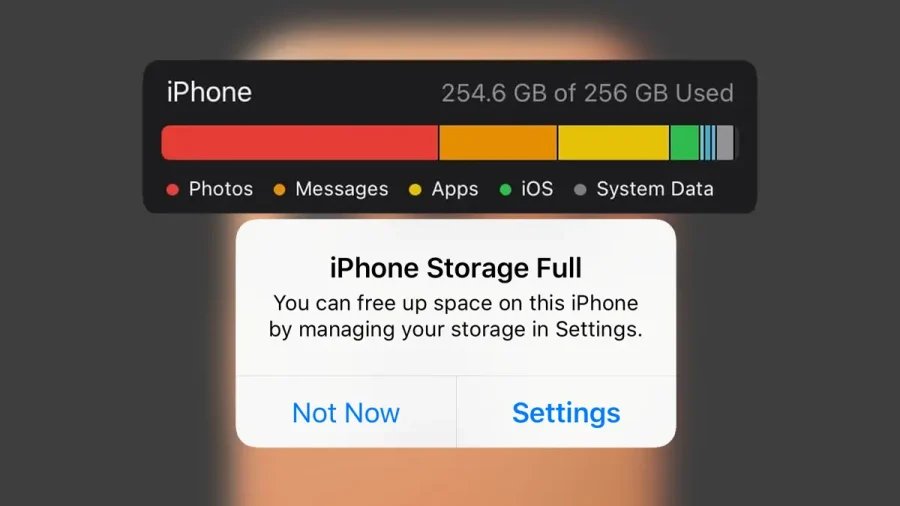
Kerap kali saat ingin memasang game baru, muncul notifikasi bahwa ruang penyimpanan iPhone sudah habis. Masalah ini sering terjadi pada game berukuran besar yang membutuhkan kuota memori jauh melebihi keterangan unduhan di toko aplikasi. Keadaan tersebut mengharuskan pengguna memilah data lama yang menumpuk.

Sebelum menghapus berkas, pengguna perlu menyortir data penting seperti foto berharga atau progres game lama. Ikuti langkah berikut guna membebaskan ruang penyimpanan iPhone tanpa kehilangan data esensial.

Cara Memeriksa Kapasitas Penyimpanan iPhone

Langkah awal adalah memeriksa status kapasitas memori iPhone untuk mengetahui ruang yang tersisa dan melihat kategori data mana yang menyita kapasitas paling banyak. Pengguna dapat membuka menu Pengaturan > Umum > Penyimpanan iPhone untuk meninjau rincian penggunaan memori secara menyeluruh.

Bandingkan sisa kapasitas kosong dengan kebutuhan ruang game yang hendak dipasang, termasuk kebutuhan data pembaruan berkala. Mulailah fokus pada data berukuran masif seperti game berat atau album foto.

Layanan awan iCloud tidak menambah memori fisik perangkat secara langsung, melainkan membantu efisiensi ruang simpan dengan mengalihkan data foto ke penyimpanan awan. Hindari langsung menghapus galeri jika kuota iCloud masih memadai.

Langkah Membersihkan Memori iPhone untuk Game Baru

Berikut strategi membersihkan ruang penyimpanan iPhone yang dapat langsung dipraktikkan:

1. Menghapus Foto Duplikat dan Gambar yang Tidak Dibutuhkan

Tangkapan layar usang atau rangkaian foto serupa kerap memenuhi memori internal. Buka aplikasi Foto > geser ke menu Utilitas > pilih opsi Duplikat untuk meninjau dan menggabungkan foto serupa yang dideteksi oleh sistem iOS.

Untuk foto yang mirip namun tidak identik, aplikasi seperti Clever Cleaner dapat mengelompokkan dan mendeteksi foto dengan ukuran terbesar. Periksa kembali sebelum menghapus agar gambar penting tidak terhapus secara keliru.

Foto yang dihapus akan tersimpan di album Baru Dihapus selama 30 hari. Kosongkan album ini agar ruang memori fisik langsung berkurang. Jika fitur Foto iCloud aktif, penghapusan ini akan berlaku di semua perangkat yang terhubung.

2. Mengompresi Ukuran Video Berkapasitas Besar

Rekaman gameplay dan video berkualitas 4K menghabiskan banyak kuota memori. Daripada menghapus seluruhnya, pengguna dapat memperkecil ukuran video langsung di iPhone.

Pengguna dapat menggunakan aplikasi kompresi pihak ketiga atau layanan pemadat video tepercaya. Alternatif lainnya adalah menggunakan aplikasi Pintasan (Shortcuts) bawaan dengan alur kerja Encode Media ke resolusi lebih rendah, lalu menyimpannya kembali ke album foto.

Putar hasil kompresi sebelum menghapus video asli guna memastikan kualitas visual tetap terjaga. Simpan cadangan berkas penting di tempat lain karena proses kompresi menurunkan ketajaman gambar.

3. Membersihkan Sumber Daya Game dan Cache Aplikasi

Beberapa game modern menyediakan fitur penghapusan data lama atau paket audio yang sudah tidak terpakai. Contohnya pada Genshin Impact, pemain dapat membuka Menu Paimon > Pengaturan > Sumber Daya > Pengelolaan Sumber Daya Quest Lalu untuk menghapus berkas quest yang telah rampung.

Aplikasi pesan instan, media sosial, dan layanan streaming umumnya memiliki fitur Bersihkan Cache atau Pengelolaan Penyimpanan di dalam menu pengaturannya. Bersihkan file sementara melalui pengaturan tersebut tanpa perlu menghapus aplikasi utama.

4. Mengeluarkan atau Menghapus Aplikasi yang Jarang Digunakan

Buka Pengaturan > Umum > Penyimpanan iPhone, lalu pilih aplikasi yang jarang digunakan. Terdapat dua opsi yang tersedia:

● Keluarkan App: Menghapus file instalasi aplikasi namun tetap menyimpan dokumen dan datanya, sehingga data langsung terbaca saat aplikasi diunduh kembali.

● Hapus App: Menghapus aplikasi beserta seluruh data di dalamnya secara permanen, sehingga menghasilkan ruang kosong yang lebih banyak.

Jika data aplikasi sangat besar, opsi Keluarkan App kurang efektif membebaskan ruang. Sebelum memilih Hapus App, pastikan progres permainan sudah terhubung ke akun game atau dicadangkan agar data tersimpan aman.

5. Menghapus File Unduhan dan Konten Offline

Buka aplikasi File > tab Telusuri > pilih Di iPhone Saya, lalu cari dokumen atau video unduhan yang sudah tidak diperlukan. Tinjau juga film offline, unduhan podcast, daftar putar lagu, dan lampiran pesan melalui menu penyimpanan pada tiap aplikasi terkait.

Untuk data di iCloud Drive, gunakan tombol Hapus Unduhan guna menghapus salinan di iPhone tanpa menghapus file di penyimpanan awan. Menekan tombol Hapus biasa akan melenyapkan file dari iCloud Drive sepenuhnya.

Penyebab Ukuran Game Membengkak Melebihi Keterangan App Store

Ukuran unduhan awal di App Store tidak mencerminkan total memori akhir setelah aplikasi dipasang. Pengembang seringkali mewajibkan pengunduhan data lanjutan seperti peta permainan, tekstur grafis, dan paket audio sesudah aplikasi terpasang. Proses instalasi pembaruan juga memerlukan ruang memori sementara sebelum berkas diterapkan ke sistem.

Sebagai contoh, unduhan awal Genshin Impact terlihat relatif kecil di toko aplikasi. Namun saat aplikasi pertama kali dibuka, terdapat paket sumber daya dalam jumlah besar yang harus diunduh. Pengembang menyarankan ketersediaan ruang penyimpanan kosong setidaknya 60GB agar proses pemasangan dan pembaruan berjalan tanpa kendala.

Foto, video beresolusi tinggi, unduhan berkas, serta game lain menggunakan ruang penyimpanan internal yang sama. Ketika proses pengunduhan game terhenti mendadak, faktor utamanya adalah memori internal yang tidak mencukupi, selain kemungkinan kendala koneksi atau gangguan sistem di App Store.

Tips Mencegah Memori Penyimpanan iPhone Cepat Penuh

Agar ruang penyimpanan tetap memadai untuk pembaruan sistem dan game mendatang, terapkan tips berikut:

● Aktifkan format High Efficiency via Pengaturan > Kamera > Format, lalu pilih Efisiensi Tinggi (High Efficiency).

● Atur perekaman video harian pada resolusi 1080p di kecepatan 30fps melalui Pengaturan > Kamera > Rekam Video.

● Bagi pengguna dengan langganan iCloud, aktifkan fitur Optimalkan Penyimpanan melalui Pengaturan > [nama akun] > iCloud > Foto, lalu aktifkan sinkronisasi dan Optimalkan Penyimpanan iPhone. Foto beresolusi asli akan disimpan di awan, sedangkan iPhone hanya menyimpan salinan berukuran kecil.

● Periksa aplikasi dan unduhan konten offline secara berkala, serta sediakan sisa memori cadangan agar pemasangan game dan pembaruan sistem berjalan lancar.


Solusi Praktis Mengatasi Kartu SIM yang Tidak Terdeteksi di iPhone

JAKARTA — Panduan menangani iPhone yang gagal mendeteksi kartu SIM sangat penting dipahami setiap pemilik ponsel pintar Apple ini. Masalah tempat kartu SIM pada iPhone yang mendadak tak terbaca sering kali menghambat aktivitas harian. Gawai yang biasanya menjadi sarana komunikasi andalan tersebut seketika tidak dapat dipakai menelepon ataupun membuka internet, ditandai peringatan berupa “Tidak Ada SIM” atau notifikasi “Kartu SIM Tidak Sah” pada monitor perangkat.

Hambatan komunikasi ini sering kali datang di situasi yang mendesak, seperti saat pengguna wajib menelepon rekan kantor atau memerlukan akses navigasi daring demi menemukan lokasi. Cukup banyak pemilik iPhone merasa panik hingga mengira ponsel mereka rusak parah. Padahal, pada berbagai keadaan, sumber problemanya sebatas malafungsi sepele yang dapat dituntaskan secara mandiri lewat tindakan yang benar.

Inilah langkah penyelesaian kartu SIM tak terdeteksi pada perangkat iPhone, seperti dirangkum dari portal bantuan resmi Apple Support, Rabu (28/10/2026):

Apabila pesan eror seputar kartu SIM tetap timbul, pemilik dianjurkan mengecek legalitas nomor identitas gawai atau International Mobile Equipment Identity (IMEI). Teruntuk pemilik iPhone unit impor mancanegara, tindakan pemblokiran IMEI resmi oleh pihak berwenang kerap menjadi pemicu lenyapnya koneksi jaringan secara tiba-tiba.

Otoritas Indonesia memberlakukan regulasi ketat mengenai registrasi telepon seluler dari luar wilayah nusantara. Manakala tanggungan pajak belum dilunasi serta data IMEI belum tercatat pada basis data kenegaraan, koneksi menuju jaringan operator seluler otomatis diblokir.

Tanda-tanda pemblokiran IMEI ini memang amat mirip dengan kartu SIM yang rusak atau tak terbaca. Guna memverifikasinya, pemilik ponsel bisa memasang kartu seluler dari penyedia layanan berlainan. Seandainya semua operator tetap nihil jaringan, ada kemungkinan nomor IMEI gawai sudah dibekukan. Konsumen dapat menyimak petunjuk cek status IMEI iPhone demi mengecek keabsahan perangkatnya.

Perlindungan privasi serta kepatuhan aturan perangkat sangat menentukan kenyamanan penggunaan dalam rentang waktu lama. Maka dari itu, usahakan senantiasa menebus unit iPhone dari saluran distributor resmi supaya bebas dari gangguan operasional sinyal di masa depan.

Sekian ulasan trik menuntaskan kendala iPhone yang gagal memuat kartu SIM. Semoga panduan ini bermanfaat!

(Rahman Asmardika)

Panduan Praktis dan Aman Mengaktifkan Hotspot iPhone untuk Berbagi Koneksi

JAKARTA – Panduan praktis serta aman menyalakan hotspot iPhone sangat krusial dipahami oleh para pemakai yang sering memerlukan jaringan internet sewaktu beraktivitas luar ruangan. Ketiadaan jaringan Wi-Fi stabil pada banyak tempat membuat sambungan data ponsel sering menjadi andalan utama. Melalui fasilitas hotspot pribadi, iPhone sanggup mendistribusikan kuota internetnya ke komputer jinjing, tablet, ataupun perangkat smartphone lainnya.

Lalu, bagaimana langkah praktis mengaktifkan hotspot pada perangkat iPhone?

1. Cara Mengaktifkan Hotspot Melalui Menu Pengaturan

Fitur hotspot iPhone memanfaatkan kuota seluler guna membentuk jaringan Wi-Fi sementara yang dapat diakses perangkat lain. Mengutip keterangan resmi situs Support Apple, sarana ini bisa dinyalakan langsung melalui menu Pengaturan lewat sejumlah tahapan sederhana berikut:

2. Cara Mengaktifkan Hotspot Menggunakan Sambungan Bluetooth

Koneksi internet iPhone juga dapat dibagikan melalui konektivitas Bluetooth. Berikut rangkaian langkah yang dapat kamu ikuti:

3. Cara Mengaktifkan Hotspot Melalui Kabel USB

Selain memanfaatkan Wi-Fi serta Bluetooth, pemancar hotspot iPhone turut dapat disambungkan memakai kabel USB. Berikut panduannya:

Berbekal ketiga opsi di atas, para pengguna bisa memilih jalur koneksi yang paling pas dengan perangkat serta kebutuhan. Seusai dipakai, segera matikan fitur hotspot agar kuota tidak terkuras sia-sia. Langkah ini memastikan pemanfaatan hotspot iPhone tetap optimal, aman, dan hemat penggunaan data.

(Rahman Asmardika)

Cara Membersihkan Cache dan Cookie di iPhone agar Kinerja Kembali Lancar

JAKARTA – Panduan praktis membersihkan tumpukan cache beserta cookie pada perangkat iPhone. Penurunan kecepatan operasional iPhone secara mendadak sering kali memicu kebingungan bagi para pemiliknya. Berbagai aplikasi kerap mendadak terhenti atau freeze, bahkan peringatan kapasitas memori internal hampir habis kerap muncul kendati pengguna sama sekali tidak menambah koleksi foto ataupun rekaman video baru di perangkat.

Biang keladi utama dari persoalan tersebut biasanya berasal dari timbunan cache, yaitu kumpulan berkas data temporer yang sengaja direkam oleh program aplikasi serta situs internet demi mempercepat durasi akses saat dibuka ulang. Akan tetapi, apabila tumpukan dokumen sementara ini diabaikan terus-menerus dalam rentang waktu yang lama, kapasitas ruang penyimpanan internal justru akan tersita habis dan secara nyata memperlambat kinerja sistem perangkat secara menyeluruh.

Pihak Apple memang tidak menyematkan tombol khusus pada sistem iPhone guna menyapu bersih semua timbunan cache aplikasi secara serentak. Pemilik gawai dituntut melakukan proses pembersihan ini secara mandiri serta bertahap pada tiap-tiap program.

Panduan Membersihkan Cache dan Cookie di iPhone

Berdasarkan informasi dari situs resmi Support Apple, pemilik gawai dapat membuang timbunan cache iPhone dengan membersihkan catatan riwayat penelusuran sekaligus berkas data situs melalui peramban Safari. Tindakan pembersihan ini nantinya memusnahkan rekam jejak situs web yang sempat diakses serta histori pencarian. Seluruh berkas cookie berikut izin akses yang sempat disetujui, semisal pembagian lokasi maupun pengiriman notifikasi web, otomatis akan turut dibersihkan.

Pembersihan rekam jejak pada Safari sama sekali tidak mengubah histori penjelajahan yang terekam mandiri oleh masing-masing situs web, atau catatan penelusuran pada peramban aplikasi pihak ketiga lainnya. Khusus bagi para pengguna yang telah mengaktifkan fitur profil di Safari, pembersihan riwayat peramban bisa dibatasi hanya pada profil tertentu saja atau dapat pula dihapus pada keseluruhan profil secara berbarengan.

Menghapus Berkas Cache Aplikasi Tambahan di iPhone

Mayoritas aplikasi eksternal di ekosistem iPhone, semacam TikTok maupun Instagram, memang tidak menghadirkan opsi khusus untuk membersihkan cache. Oleh karena itu, tindakan pembersihan mesti ditempuh lewat jalan alternatif, yakni dengan mencopot pemasangan aplikasi lalu mengunduh serta memasangnya kembali ke ponsel.

Teknik ini dinilai sangat manjur untuk menyingkirkan timbunan cache secara bersih menyeluruh, terutama bagi aplikasi yang ukuran memorinya kian membesar secara tidak wajar. Harap diingat, penerapan langkah ini tidak sebatas melenyapkan cache, melainkan turut menghapus data aplikasi secara permanen. Usai proses instalasi ulang rampung, pengguna diwajibkan melakukan autentikasi masuk (login) ulang ke akun masing-masing.

Membersihkan File Cache Memanfaatkan Fitur Offload App

Bagi pemilik gawai yang berniat menyingkirkan cache tanpa perlu mengorbankan file penting, sarana Offload App dapat dijadikan alternatif yang jauh lebih aman. Fitur bawaan ini bekerja melenyapkan cache beserta master aplikasi, sedangkan seluruh data pribadi pengguna tetap utuh tersimpan di perangkat. Alhasil, saat aplikasi diinstal kembali nantinya, semua data lama tetap dapat langsung digunakan.

Metode Menghapus File Cache Menggunakan Restart iPhone

Melakukan muat ulang (restart) perangkat iPhone mampu mendorong pembersihan tumpukan berkas data sementara pada memori operasional (RAM) setelah dipakai beraktivitas panjang. Prosedur ini sangat tepat dipraktikkan saat kondisi fisik ponsel mulai terasa panas atau sedang menjumpai kendala lag berskala ringan.

Langkah restart gawai tidak akan melenyapkan kumpulan cache yang melekat pada aplikasi maupun penjelajah web. Metode sederhana ini murni ditujukan sebagai jalan pintas untuk mengembalikan stabilitas performa mesin, bukan mekanisme pembersihan berkas sampah secara total.

Demikianlah beberapa kiat membersihkan tumpukan cache di iPhone guna memulihkan ponsel yang mulai lemot ataupun mengatasi kendala memori internal yang cepat penuh tanpa mengharuskan reset pabrik. Mekanisme penghapusan cache pada perangkat iPhone memang berlangsung secara tidak langsung lantaran platform iOS menerapkan proteksi ketat terkait manipulasi cache oleh pengguna.

(Rahman Asmardika)

Powered by WordPress & Theme by Anders Norén